常见代理连接失败问题排查指南
代理连接失败怎么办:按判断顺序排查本地网络、系统时间、订阅、节点、系统代理与规则,覆盖 V2RayN 导入订阅失败、Clash 已连接却无法上网、延迟过高等常见情况。
本文目录 14 节
快速回答 代理连接失败
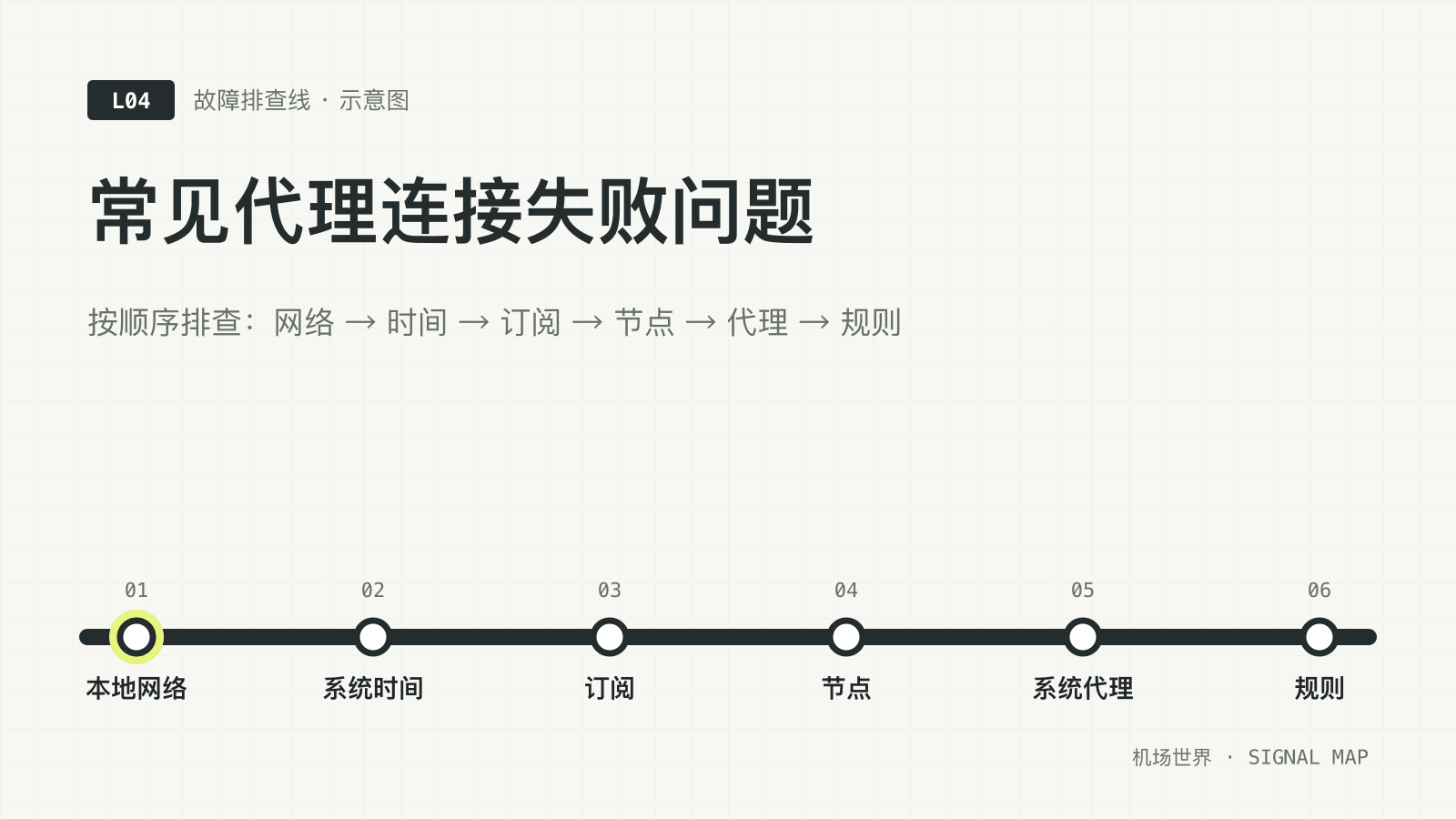
代理连接失败时,按“本地网络 → 系统时间 → 订阅状态 → 实际连接测试 → 系统代理与模式 → DNS 和规则 → 软件冲突”逐项缩小范围。每次只改一个设置,记录结果;修复后用原应用、原目标及实际出站验证,并恢复无效的临时改动。
代理连不上时,同时换节点、改 DNS、重装客户端,会让原因更难辨认。本文是一条可以从头走完的排查线:先记录现象、按顺序缩小范围,再执行对应修复,用原来的应用确认恢复。各小节给出基本处理;涉及更细的分支时,可以继续阅读配套专项文章。
先保存当前配置、节点选择、本地端口和系统代理状态。备份可能包含凭据,应只保存在自己的设备上。排查一次只改一项;没有改善就恢复,再进入下一步。本文命令是诊断示例,不代表本站对具体服务商的实测。
排查前先确认的判断顺序
快速判断顺序
- 关闭接管,确认本地网络正常:关闭客户端的系统代理与 TUN,保留配置,再访问平时可直连的网站。若仍打不开,先确认没有残留代理,检查 Wi-Fi、联网认证、宽带与路由器。
- 确认系统时间准确:时间偏差会让部分协议握手失败,也会导致 HTTPS 证书校验失败,见时间不同步导致握手失败。
- 确认订阅有效:登录服务商面板,查看套餐是否到期、流量是否用尽、订阅地址是否被重置。
- 对同一目标测试多个节点的实际连接:只有一个失败,暂时切换其他节点并保留记录;全部失败,继续查时间、账户、共同入口及本地设置。单个测速目标本身也可能不可用。
- 检查系统代理与运行模式:确认系统代理已开启、运行模式不是“直连”。
- 查看规则命中情况:在客户端日志或连接列表中,看目标网站是否被分配到了预期的节点。
- 排除软件冲突:退出其他个人代理或 VPN 后再测;涉及 HTTPS 检查时做短暂、可恢复的对照。受组织管理的 VPN 和安全设置交由管理员确认。
症状与原因速查表
| 症状 | 最可能的原因 | 对应小节 |
|---|---|---|
| 添加订阅后列表为空或提示解析失败 | 订阅格式不对、地址不完整、订阅域名无法访问 | V2RayN 导入订阅失败 |
| 节点显示正常,浏览器打不开网页 | 系统代理未开启、模式为直连、规则分流到 DIRECT | Clash 显示已连接但无法上网 |
| 之前正常,现在更新订阅报错 | 订阅到期、地址变更、通过失效节点更新 | 订阅更新失败 |
| 浏览器能用,某些软件不走代理 | 软件不读取系统代理、扩展覆盖、UWP 回环限制 | 系统代理不生效 |
| 能用但很慢、视频卡顿 | 高峰拥塞、节点距离远、全局模式绕路 | 网络延迟过高 |
| 所有节点同时失败,TCPing 却正常 | 时间、认证、协议参数或共同出口异常 | 时间不同步导致握手失败 |
| 日志出现 no such host、lookup timeout | 系统或内核 DNS、节点启动解析异常 | DNS 解析失败 |
| 日志出现证书或握手相关报错 | 时间错误、SNI 不匹配、HTTPS 扫描拦截 | TLS 与证书错误 |
| 客户端启动失败或提示端口占用 | 其他程序占用了本地端口 | 端口被占用 |
V2RayN 导入订阅失败
症状:在订阅分组设置中添加地址后执行更新,节点列表仍为空,或日志提示更新失败、解析失败;也可能导入了一堆名称乱码、无法使用的节点。
可能原因:
- 订阅地址复制不完整,或首尾带了空格、换行。
- 订阅格式或协议参数与当前客户端版本不匹配。
- 当前网络无法访问订阅域名,例如 DNS 解析异常或域名被干扰。
- 首次更新时选择了“通过代理更新”,而此时还没有可用代理。
- 订阅已到期或流量用尽,服务端返回空内容。
排查步骤:先看更新日志,分辨下载超时、HTTP 报错和解析失败。必要时只在自己的设备上检查返回内容:协议链接、编码列表、YAML、HTML 登录页和到期提示代表不同情况。看起来像 Base64 不等于内容有效;HTTP 200 也不等于返回了节点。v2rayN 官方列出的格式以协议标准或内部格式为准,应使用服务商为当前版本提供的入口。
解决与验证:重新复制匹配客户端的官方订阅入口;没有可用节点时先尝试“不通过代理”,已有可用节点时再对照代理下载。成功后确认节点没有意外清空、分组已启用,并用选定节点实际访问。完整导入过程见订阅导入指南,所有下载与解析分支见订阅更新失败专项排查。
Clash 显示已连接但无法上网
症状:客户端界面显示内核运行中,节点延迟测试正常,但浏览器打不开境外网站,或者所有网站都打不开。
可能原因:
- 只启动了内核,没有开启系统代理(或 TUN)。
- 运行模式被切换成了“直连”。
- 规则把目标网站分配给了
DIRECT,或“节点选择”组当前选中的是DIRECT。 - 浏览器中的代理管理扩展覆盖了系统代理设置。
- TUN 模式与其他 VPN 软件同时运行,路由互相冲突。
排查步骤:先用命令行绕过浏览器,直接经本地端口访问测试地址,判断问题出在“代理本身”还是“系统代理与浏览器”:
# macOS / Linux:端口以客户端设置为准,7890 仅为常见默认值
curl -q --proxy http://127.0.0.1:7890 --noproxy localhost --connect-timeout 10 --max-time 20 --head https://example.com/
# Windows(PowerShell 中需写 curl.exe,避免调用别名)
curl.exe -q --proxy http://127.0.0.1:7890 --noproxy localhost --connect-timeout 10 --max-time 20 --head https://example.com/有效 HTTPS 响应说明这一次显式请求完成;还要在连接列表中找到 example.com,核对命中规则和实际出站。它可能仍被分配到 DIRECT,因此成功响应本身不证明节点可用。显式请求经预期节点成功、浏览器却失败时,才把重点转到系统代理与浏览器。失败时根据连接被拒绝、解析、TLS 或超时错误分别继续。
只出现 HTTP/1.1 200 Connection established 不算目标访问成功:它是本地代理接受 CONNECT 隧道的回复,之后仍可能握手失败。继续看目标自己的 HTTP 响应和 curl 错误;目标返回 403、404 等状态时,连接已到达响应方,但还未满足“原任务正常完成”的验收条件。
解决与验证:开启系统代理,确认模式和目标规则,在策略组选择可用节点;临时停用个人浏览器代理扩展后重开浏览器。回到原目标并查看新连接是否使用正确出站。规则与模式见 Clash 基础教程,具体接管问题见系统代理专项排查。
订阅更新失败
症状:订阅以前可以正常更新,最近更新时报错或超时,节点列表停留在旧版本。
可能原因:
- 套餐到期、流量用尽,或你在面板中重置过订阅地址。
- 服务商更换了订阅域名,旧地址已经失效。
- 客户端设置为“通过代理更新”,而当前使用的节点恰好已失效,形成循环依赖。
- 本地 DNS 无法正确解析订阅域名。
- 短时间内频繁更新,被服务端限制。
排查步骤:先登录面板确认账户状态和最新订阅地址;然后切换“通过代理 / 不通过代理”两种更新方式各试一次;最后检查订阅域名的解析结果是否正常:
# 将 sub.example.com 替换为你的订阅域名
nslookup sub.example.com
# 只为本次查询指定 DNS,不修改系统;服务器在当前网络也可能不可达
nslookup sub.example.com 1.1.1.1解决与验证:使用最新地址,并比较直连与代理下载。DNS 返回不同 IP 对 CDN 域名可能正常,不要求完全一致;先确认是否超时或返回错误,再调整相应解析路径。遇到频率限制按服务端提示等待。更新成功后启用新配置,选节点实际访问;保留旧配置直到验证完成。状态码、格式和安全恢复详见订阅更新失败。
系统代理不生效
症状:客户端运行正常,部分浏览器能访问,但另一些浏览器、命令行工具或应用依然直连;或者开启系统代理后设置很快又被改回。
可能原因:
- 客户端选择了“不改变系统代理”,或系统代理开关未开启。
- 该程序本身不读取系统代理设置(命令行工具、部分游戏和开发工具很常见)。
- 部分沙盒或 UWP 应用受本机回环限制,无法连接
127.0.0.1上的代理端口。 - 另一个代理客户端或安全软件随后又改写了系统代理。
- 设备由公司统一管理,组策略锁定了代理设置。
排查步骤:查看系统当前实际生效的代理设置。
# Windows:当前用户常见的代理字段,只查询不修改
reg query "HKCU\Software\Microsoft\Windows\CurrentVersion\Internet Settings" /v ProxyEnable
reg query "HKCU\Software\Microsoft\Windows\CurrentVersion\Internet Settings" /v ProxyServer
reg query "HKCU\Software\Microsoft\Windows\CurrentVersion\Internet Settings" /v AutoConfigURL
# WinHTTP 代理是另一套独立设置,部分系统服务读取它
netsh winhttp show proxy
# macOS:查看系统代理整体状态
scutil --proxy
# 查看指定网络服务的 HTTP / HTTPS 代理(服务名以“网络”设置中显示的为准)
networksetup -getwebproxy "Wi-Fi"
networksetup -getsecurewebproxy "Wi-Fi"在手动代理场景下,ProxyEnable 为 0x1 且 ProxyServer 指向正确端口,是设置已写入的线索;PAC、自动发现、管理策略及应用独立设置仍需单独检查。WinHTTP 是另一套 API 的配置,显示直连不等于浏览器没有代理。macOS 还要确认查询的是当前实际使用的网络服务。
解决与验证:只保留一个个人客户端修改系统代理;不读取系统设置的应用,在自身设置中指定匹配协议的端口。个别沙盒应用先确认是否为回环限制,再按官方说明处理。需要 TUN 时单独启用并检查路由与 DNS,不能保证所有应用协议都被支持。验证原应用的新连接与实际出站,随后确认关闭客户端后直连仍正常。完整步骤见系统代理不生效。
网络延迟过高
症状:可以访问,但网页加载慢、视频频繁缓冲,真连接延迟明显高于平时,或同一节点在不同时段差异很大。
可能原因:
- 晚高峰跨境链路拥塞,或节点用户过多(超售)。
- 选择的节点地理距离远。
- 使用了全局模式,国内网站也绕道境外。
- 本地 Wi-Fi 信号差、路由器负载高,问题出在“第一公里”。
- TUN 与其他 VPN 叠加,流量被多层转发。
排查步骤:先排除本地网络。关闭代理后对路由器做连续 ping,观察是否有丢包和明显抖动:
# Windows:ping -n 20 <地址>;macOS / Linux:ping -c 20 <地址>
# 192.168.1.1 为常见路由器地址示例,请替换为你自己的网关
ping -c 20 192.168.1.1
到网关的异常可以作为局域网线索,先改用有线对照;部分网关会限制 ICMP,不能只凭一次 ping 判断。普通 HTTP/SOCKS 代理不转发系统 ping,它也不能代表代理出口质量。本地正常时,同一目标、同一时段比较多个节点,再在不同时段重复,记录实际应用任务是否完成。
解决与验证:检查目标是否意外绕路,选择对该目标实际表现更好的节点;地理距离和节点名称只能提供线索。用原视频、网页或通话任务复测,并在原故障时段确认。完整对照步骤见延迟与丢包排查,记录方法见线路性能测试,线路原理见 IEPL 线路是什么。
时间不同步导致握手失败
症状:多个节点的实际连接同时失败,日志可能提示时间、认证或有效期错误。TCPing 正常仅说明相应 TCP 端口可连接,不能排除认证、协议参数及出口故障。
可能原因:部分代理协议在认证时会校验时间。以 VMess 为例,Xray 文档要求设备的 UTC 时间误差在 120 秒以内,与时区无关。时区设置错误但“显示时间看起来正确”时,实际 UTC 时间可能已经偏差数小时。
排查与解决:
# Windows:在管理员终端查看时间同步状态
w32tm /query /status
# 立即同步(需在管理员身份的终端中运行)
w32tm /resync
macOS 可在“系统设置 → 通用 → 日期与时间”检查自动时间与时区;Linux 按发行版的时间服务处理。核对年份、日期和实际 UTC 时间,而不只是时钟显示。组织管理设备的时间源交由管理员确认。
验证:同步后重新发起原请求。时间准确但仍失败时,继续核对最新订阅、认证和协议参数,不要反复修改时间;证书确实过期时,应由服务端续签,不能把本机时间调回过去。
DNS 解析失败
症状:日志出现 no such host、Could not resolve host 或 lookup ... timeout,也可能只在开启 TUN 后出现。先识别失败的是订阅域名、节点域名、目标域名还是 DNS 服务器本身。
排查与解决:用上文的 nslookup 方法比较默认查询与指定服务器查询,同时看客户端的解析日志。系统查询成功不代表内核和浏览器使用相同 DNS;节点的启动解析也不能依赖尚未连接成功的节点。Fake-IP 模式出现映射地址并不自动代表污染,应核对 DNS 与后续流量是否进入同一内核。
验证:原域名查询、原应用实际访问及正确出站三者都恢复,再确认内网与局域网没有受影响。修改前记录原值,不要直接清空 DNS 或复制整套陌生配置。完整分支见 DNS 解析失败专项排查,原理见 DNS 与代理分流。
TLS 与证书错误
症状:日志中出现 certificate、x509、handshake 等与证书或握手相关的报错;或开启代理后浏览器提示证书不受信任。
可能原因:
- 系统时间错误,证书被判断为“尚未生效”或“已过期”。
- 节点配置中的 SNI(服务器名称)与服务端证书不一致。
- 公司网络或安全软件开启了 HTTPS 扫描,在中间替换了证书。
- 客户端或内核版本过旧,不支持节点使用的新协议参数。
排查与解决:先分清客户端到节点的握手与浏览器到目标网站的 HTTPS,再按明确错误检查时间、名称、有效期和信任链。更新官方订阅并核对参数;在自己的另一网络做同目标对照。受组织管理的 HTTPS 检查由管理员确认,个人安全软件的临时对照测试后恢复设置。从官方渠道更新兼容客户端与内核。
验证:保持证书校验开启,原节点与原目标均不再出现错误,浏览器也无告警。通用 handshake failed 不一定是证书问题,需保留更早的日志。完整方法见 TLS 与证书错误排查。
端口被占用
症状:客户端启动时报错,提示端口已被使用;或客户端看似正常,系统代理却连不上。
可能原因:另一个代理客户端仍在后台运行(包括托盘中未完全退出的进程),或者其他软件恰好使用了相同端口。
排查步骤:
# Windows:查找占用 7890 端口的进程 PID(端口替换为你的设置)
netstat -ano | findstr :7890
# 根据 PID 查看进程名称(12345 替换为上一步查到的 PID)
tasklist /FI "PID eq 12345"
# PowerShell 写法
Get-NetTCPConnection -LocalPort 7890 -State Listen | Select-Object LocalAddress, LocalPort, OwningProcess
# macOS:查看监听 7890 端口的进程
lsof -nP -iTCP:7890 -sTCP:LISTEN解决方法:从托盘彻底退出冲突的客户端,必要时在任务管理器或活动监视器中结束残留进程;如果必须同时运行两个程序,就在其中一个的设置里修改本地端口,并同步修改依赖该端口的浏览器扩展或命令行配置。
先确认进程身份,保存其必要工作,不要仅凭 PID 强制结束未知系统服务。修复后重新查询监听进程,确认端口归属当前客户端,再完成一次显式请求与应用访问;仅消除启动提示还不算验证完成。
仍然无法解决时如何求助
先恢复没有改善的临时 DNS、模式、浏览器和安全软件改动,保留有效修复及其原因。确认原应用、原目标和预期出站已经恢复,再重启客户端复测;关闭接管后也应能正常直连。
仍未解决时,向服务商或社区提供以下信息:
- 操作系统及版本、客户端名称及版本、内核版本;
- 出现问题的时间和时区,是否所有节点、所有目标、所有应用都受影响;
- 直连、显式代理、另一节点和另一接入网络的对照结果;
- 已经按本文尝试过的步骤和结果;
- 第一条相关错误及上下文(删除完整订阅地址、密码、UUID、认证头与内部地址后再发送)。
请在遵守当地法律法规和服务条款的前提下使用代理工具。如果你是刚开始配置客户端,建议先回到 V2RayN 安装与使用教程 或 Clash 基础教程 确认基础设置。
常见问题
- 为什么 TCPing 正常,真连接测试却失败?
- TCPing 只证明本机能和节点端口建立 TCP 连接,并不验证协议、密码和出口是否正常。常见原因包括系统时间偏差过大、节点配置参数(如密码、SNI)与服务端不一致、客户端版本过旧不支持节点使用的协议参数,以及节点出口本身故障。
- 手机热点下能用,家里宽带却不能用,是什么原因?
- 这个对照把范围缩小到原接入网络及其到节点的路径,可能涉及 DNS、路由器过滤、联网认证或线路质量,不能直接判定某一方责任。先记录原设置,用单次 DNS 查询和同目标实际请求比较,再修改有证据关联的设置。
- 网页测试成功,是否证明请求经过了选中的节点?
- 不一定。显式访问本地代理只证明请求进入该端口,内核仍可能按规则选择 DIRECT。应在连接列表核对目标、命中规则和实际出站,确认测试使用了预期节点。
- 重装客户端能解决连接失败吗?
- 多数情况下不能。连接失败通常与网络、时间、订阅或系统代理设置有关,重装客户端不会改变这些因素,部分客户端还会保留原来的配置目录。只有在确认程序文件损坏或版本过旧时,从官方渠道重新下载才有意义。